Nota y finalización: que la nota de tu OVA llegue sola a Moodle
Configura Calificación y Finalización de actividad para que Moodle marque «Hecho» y guarde la nota cuando tu estudiante termina el OVA.
Equipo Ovafy · 22 de octubre de 2026 · 2 min de lectura
Cuando tu estudiante termina el OVA, Ovafy le cuenta a Moodle si aprobó y con qué puntaje. Con dos ajustes, Moodle marca la actividad como hecha y guarda la nota, sin que copies números a mano.
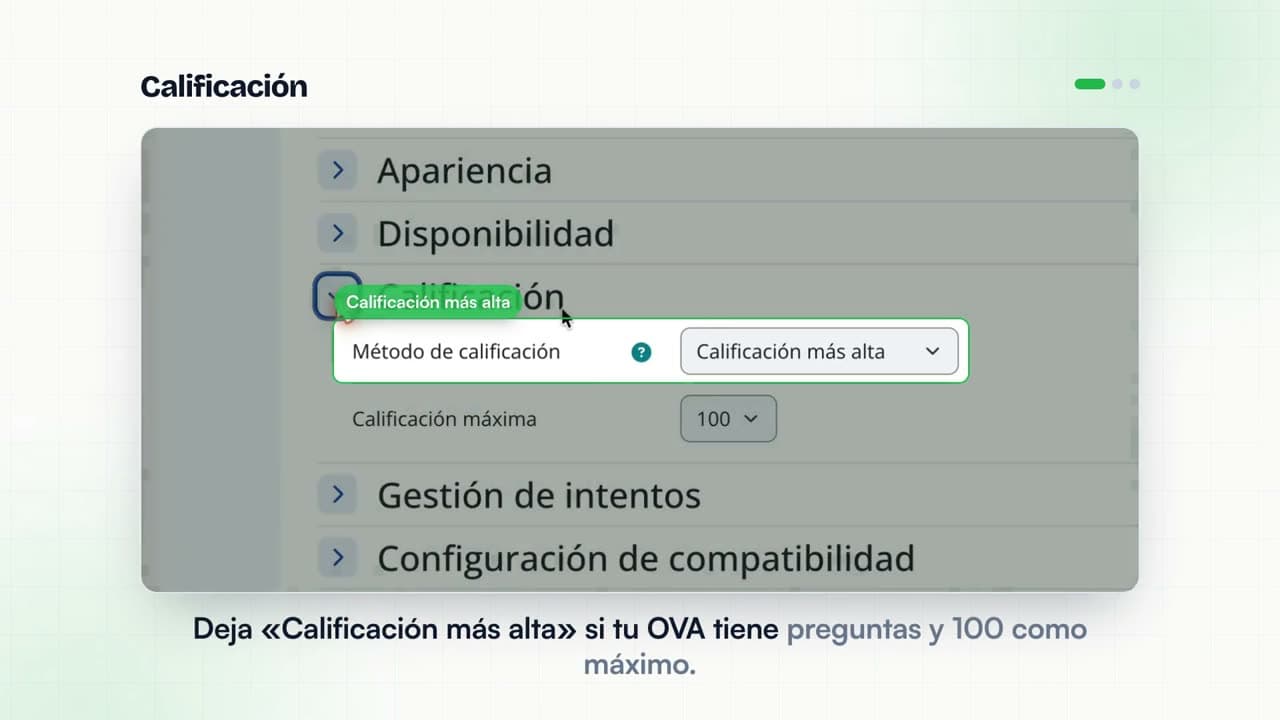
1. Calificación
- Abre la actividad, entra a Configuración y abre Calificación.
- Deja Método de calificación en Calificación más alta si tu OVA tiene preguntas.
- Deja Calificación máxima en 100. Ovafy envía el puntaje como un porcentaje de 0 a 100.
2. Finalización de actividad
- En la misma pantalla abre Finalización de actividad.
- Elige Añadir requisitos.
- Marca Pasado.
- Pulsa Guardar cambios y mostrar.
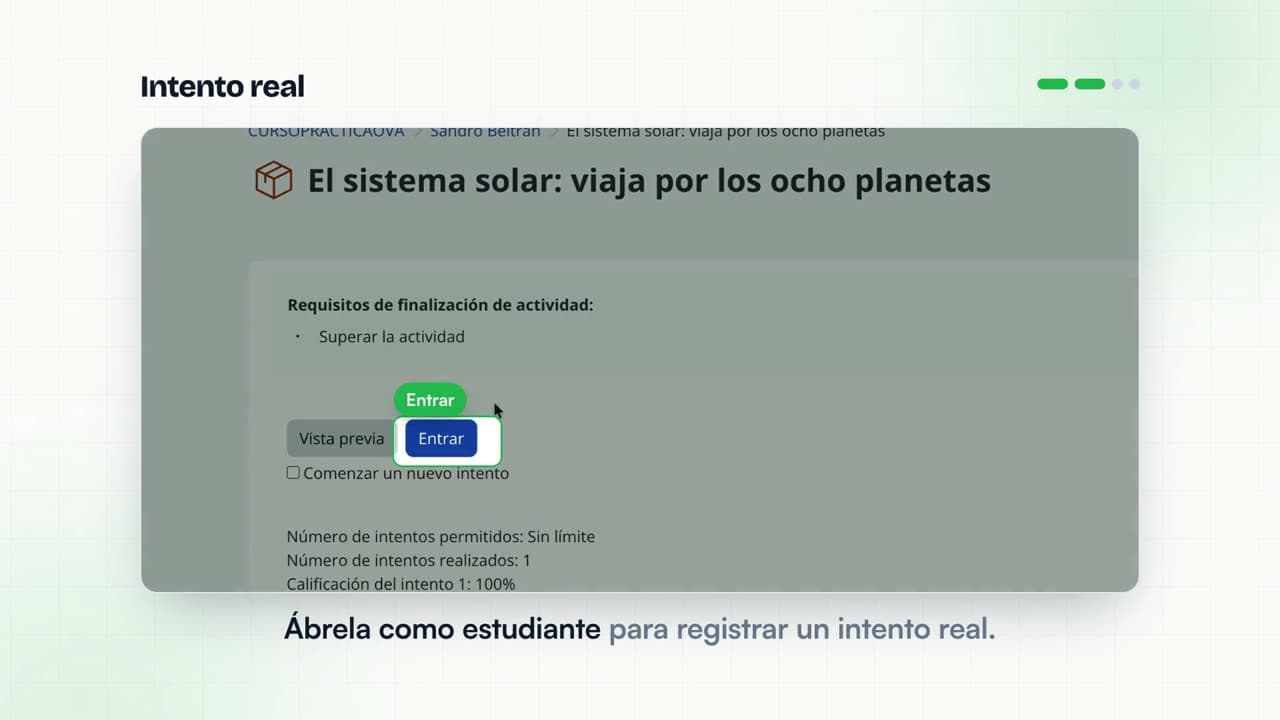
Ahora la actividad dice «Requisitos de finalización de actividad: Superar la actividad».
Qué verá tu estudiante
Cuando responde las preguntas del OVA y termina, en la página del curso aparece la marca verde Hecho. En la actividad, Moodle muestra Completado, «Hecho: Superar la actividad» y la Calificación del intento 1, por ejemplo 100 %.
Qué cuenta como «pasado»
Cada bloque calificado del OVA tiene su propia barra de aprobación. El OVA informa «pasado» cuando todos los bloques calificados tienen resultado. Si el estudiante repite una actividad dentro del mismo intento, puedes elegir cuál resultado cuenta en los ajustes del documento: Intento que cuenta en el LMS.
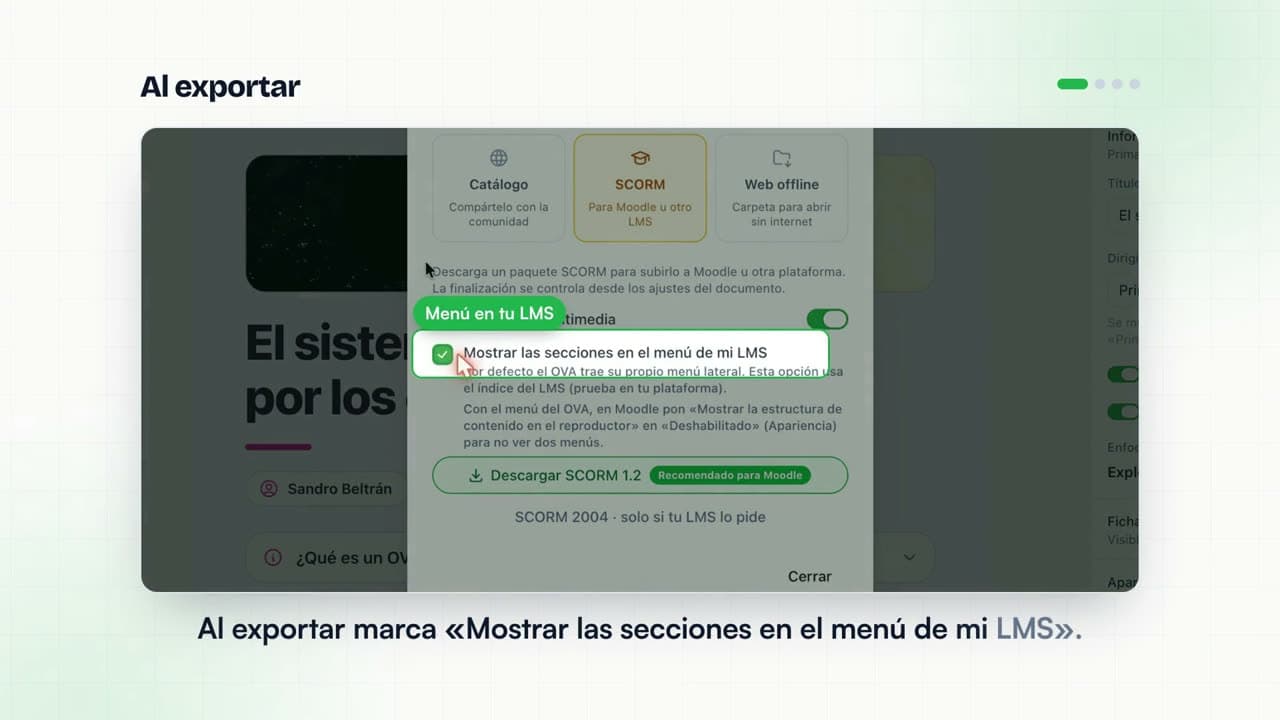
Si exportaste con el menú de secciones de Moodle, la finalización funciona igual: esos ítems adicionales no bloquean la actividad.
Sigue la serie
- Importa tu OVA.
- Deja un solo menú.
- Muestra las secciones en el menú de Moodle.
- Nota y finalización (este video).
- Revisa los resultados.
- scorm
- moodle
- calificación
- tutorial
- video