Muestra las secciones de tu OVA en el menú de Moodle
Marca una casilla al exportar y Moodle lista las secciones de tu OVA en su panel. Cuándo conviene y cómo configurarlo.
Equipo Ovafy · 22 de octubre de 2026 · 1 min de lectura
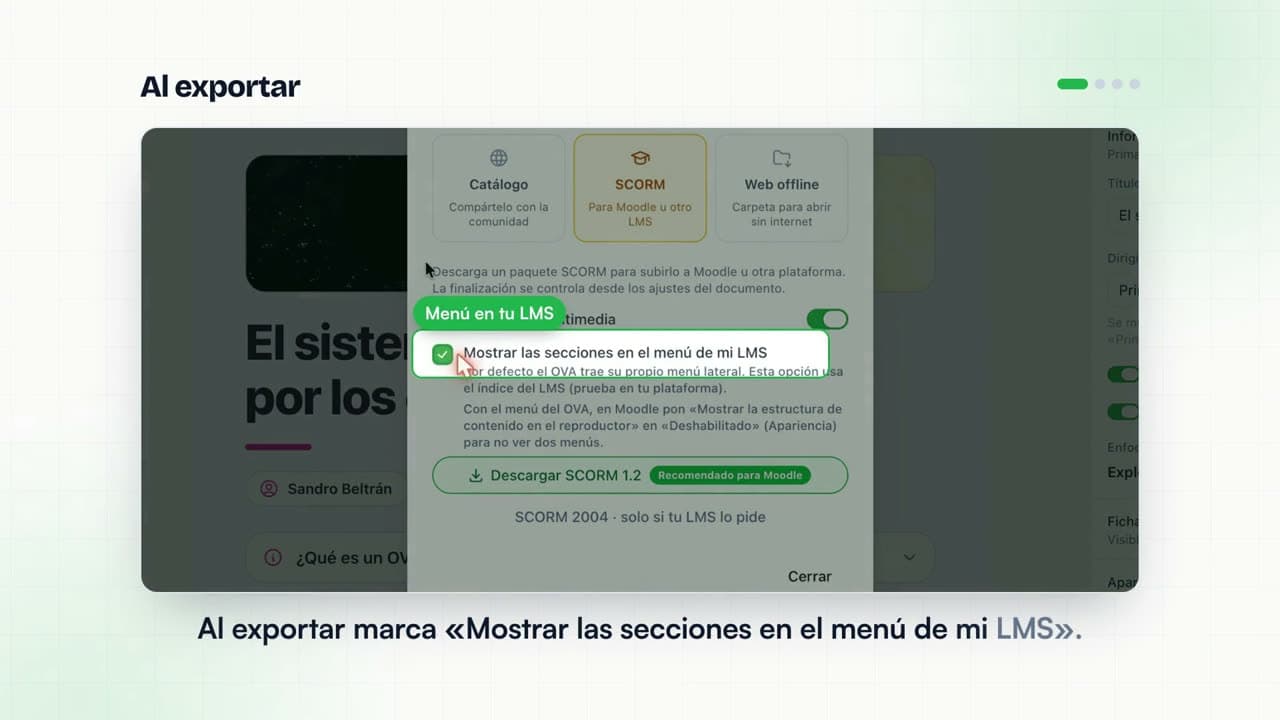
Por defecto tu OVA trae su propio menú con las secciones. Si prefieres que sea Moodle quien las muestre en su panel, Ovafy lo puede hacer con una casilla al exportar.
Cómo activarlo
- Abre tu OVA, pulsa Compartir y entra a la pestaña SCORM.
- Marca Mostrar las secciones en el menú de mi LMS.
- Descarga el paquete y súbelo a Moodle igual que en el primer video.
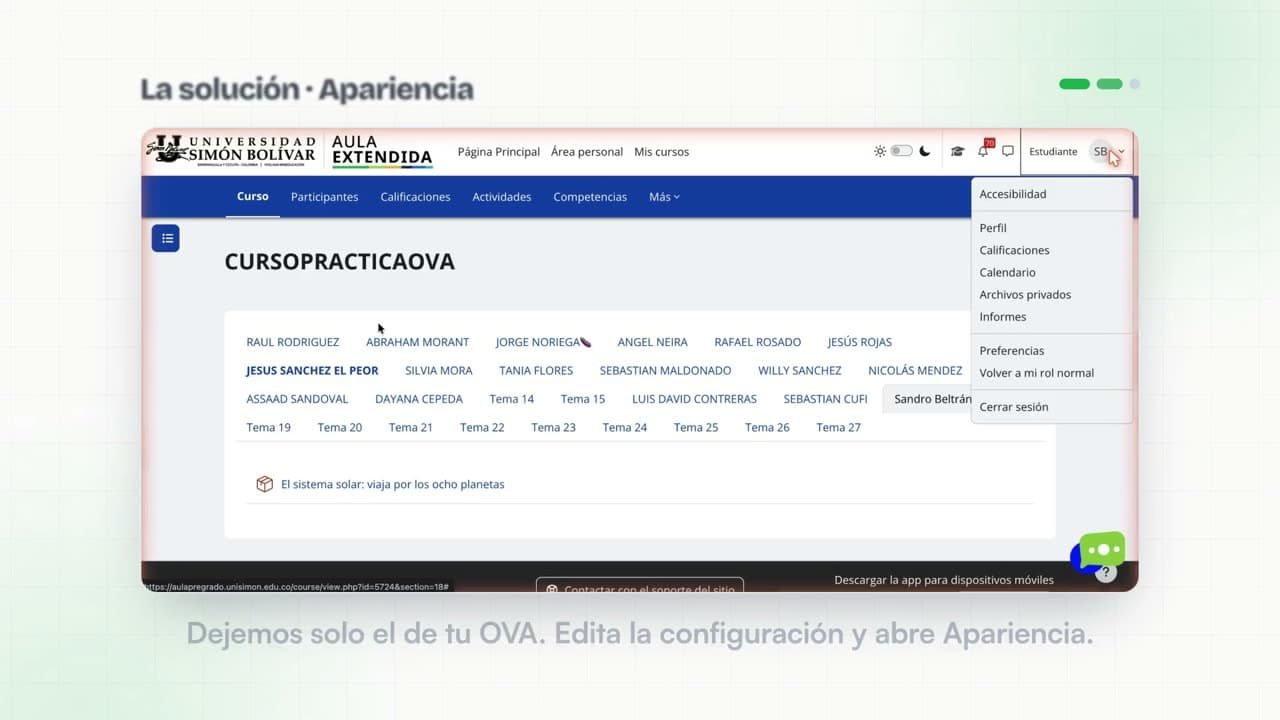
- En Apariencia, deja Mostrar la estructura de contenido en el reproductor en Lateral.
Al abrir la actividad, Moodle lista los títulos de las secciones. Cuando tu estudiante pulsa uno, el contenido se desplaza hasta esa parte y el título queda resaltado.
¿Cuál elegir?
| Menú propio del OVA | Menú de Moodle | | --- | --- | | Funciona en cualquier plataforma. | Lo ofrece la plataforma misma. | | Se ve igual en el catálogo, en la carpeta web y en el LMS. | Se ve como el resto de tus actividades. | | Requiere deshabilitar la estructura de Moodle. | Requiere dejar la estructura en «Lateral». |
Si no estás seguro, empieza con el menú propio. Si usas otro LMS distinto de Moodle, prueba primero con un curso de ensayo.
Sigue la serie
- Importa tu OVA.
- Deja un solo menú.
- Muestra las secciones en el menú de Moodle (este video).
- Nota y finalización.
- Revisa los resultados.
- scorm
- moodle
- menú
- tutorial
- video