Tutorial
Cómo dejar un solo menú al abrir tu OVA en Moodle
Si Moodle muestra su propio menú junto al del OVA, un ajuste de Apariencia deja solo el de tu OVA. Paso a paso con video.
Equipo Ovafy · 22 de octubre de 2026 · 1 min de lectura
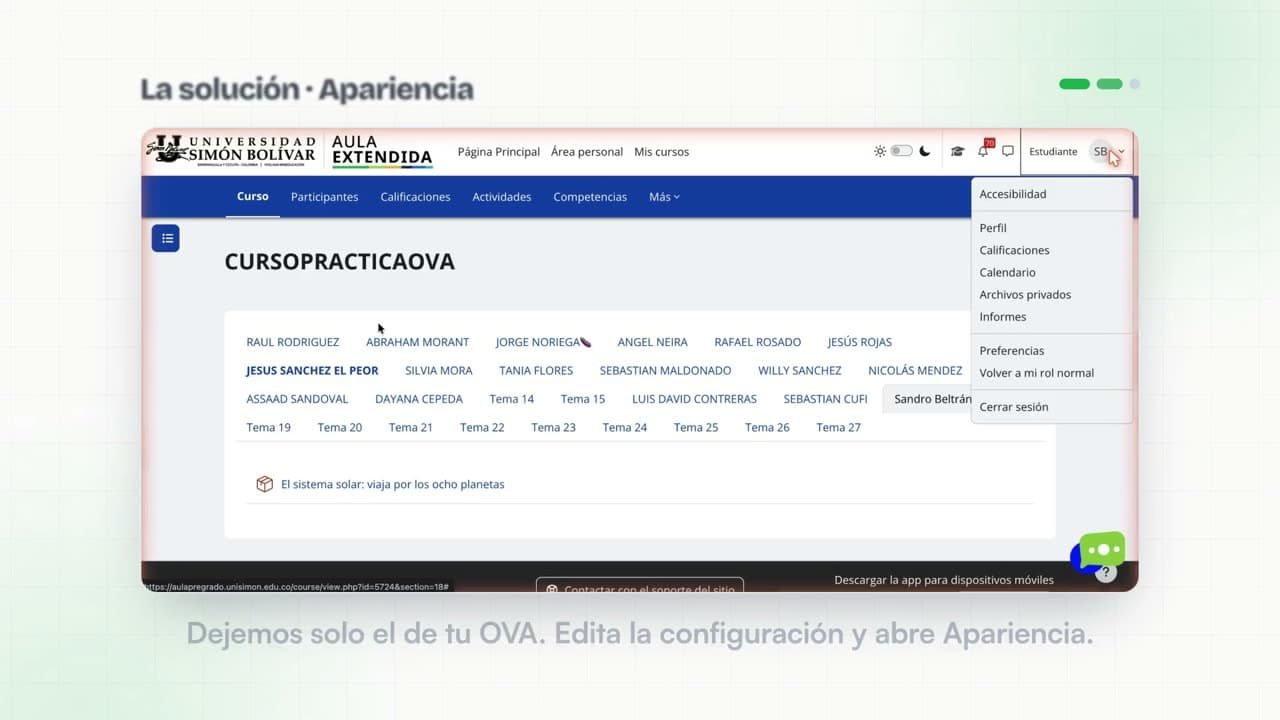
Al abrir un OVA en Moodle puedes ver dos menús: el de la plataforma, con una sola línea, y el del propio OVA con sus secciones. Para tus estudiantes es confuso. Se arregla con un ajuste de la actividad.
Por qué pasa
El panel de Moodle está fuera del OVA, así que el paquete no puede ocultarlo. Solo lo controlan los ajustes de la actividad. Como el OVA es un solo contenido, ese panel muestra una única línea que no sirve para navegar.
Déjalo en un solo menú
- Abre la actividad y entra a Configuración.
- Abre la sección Apariencia y pulsa Mostrar más….
- En Mostrar la estructura de contenido en el reproductor elige Deshabilitado.
- Pulsa Guardar cambios y mostrar.
Al volver a abrir la actividad, tus estudiantes ven solo el menú del OVA.
Sigue la serie
- Importa tu OVA.
- Deja un solo menú (este video).
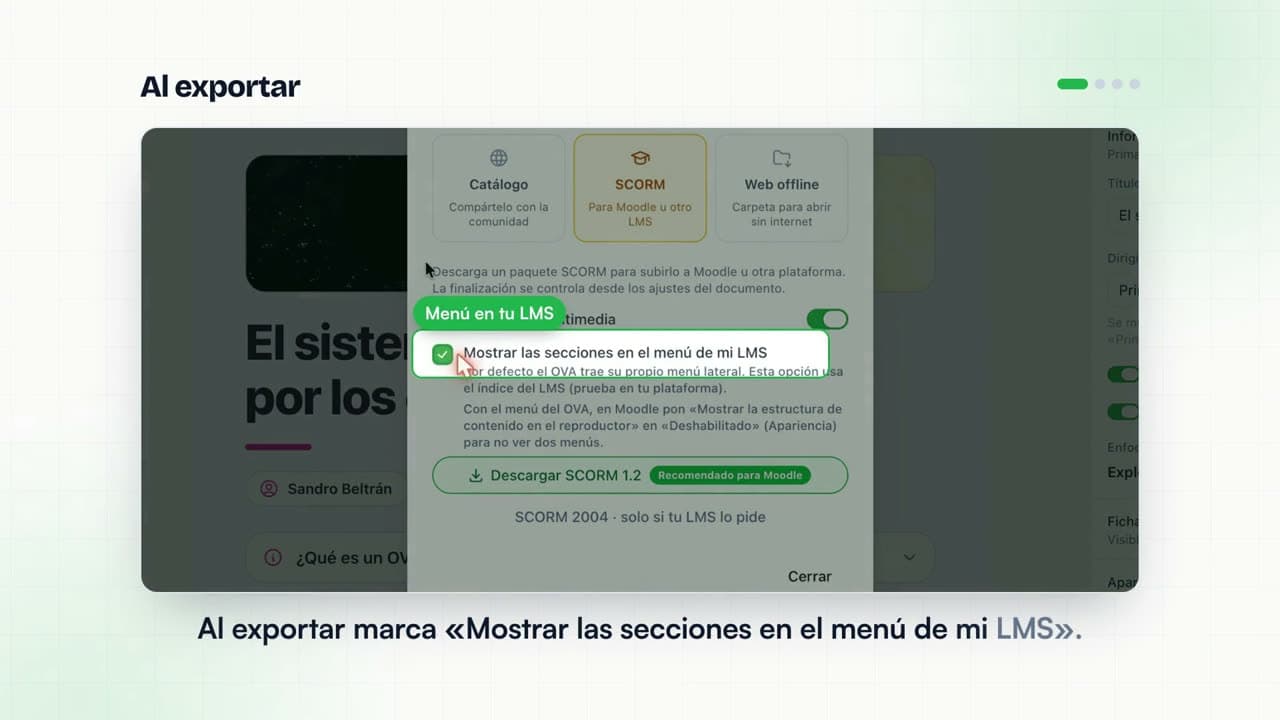
- Muestra las secciones en el menú de Moodle.
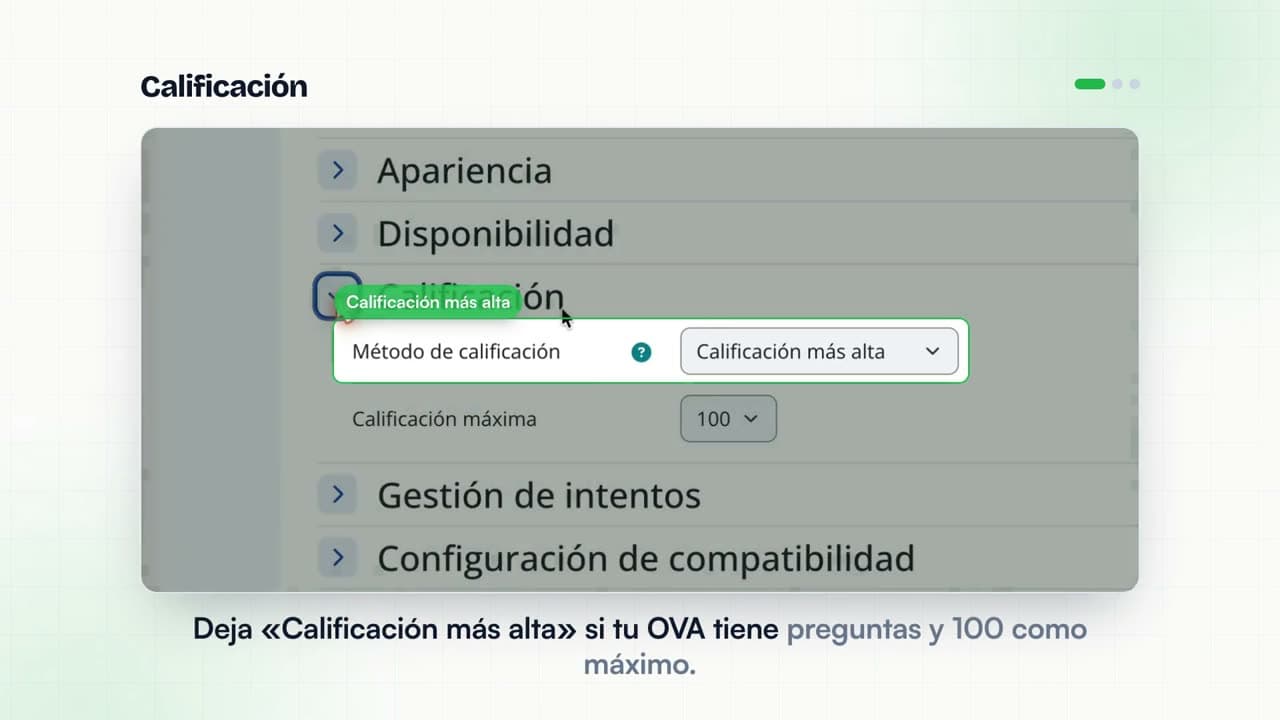
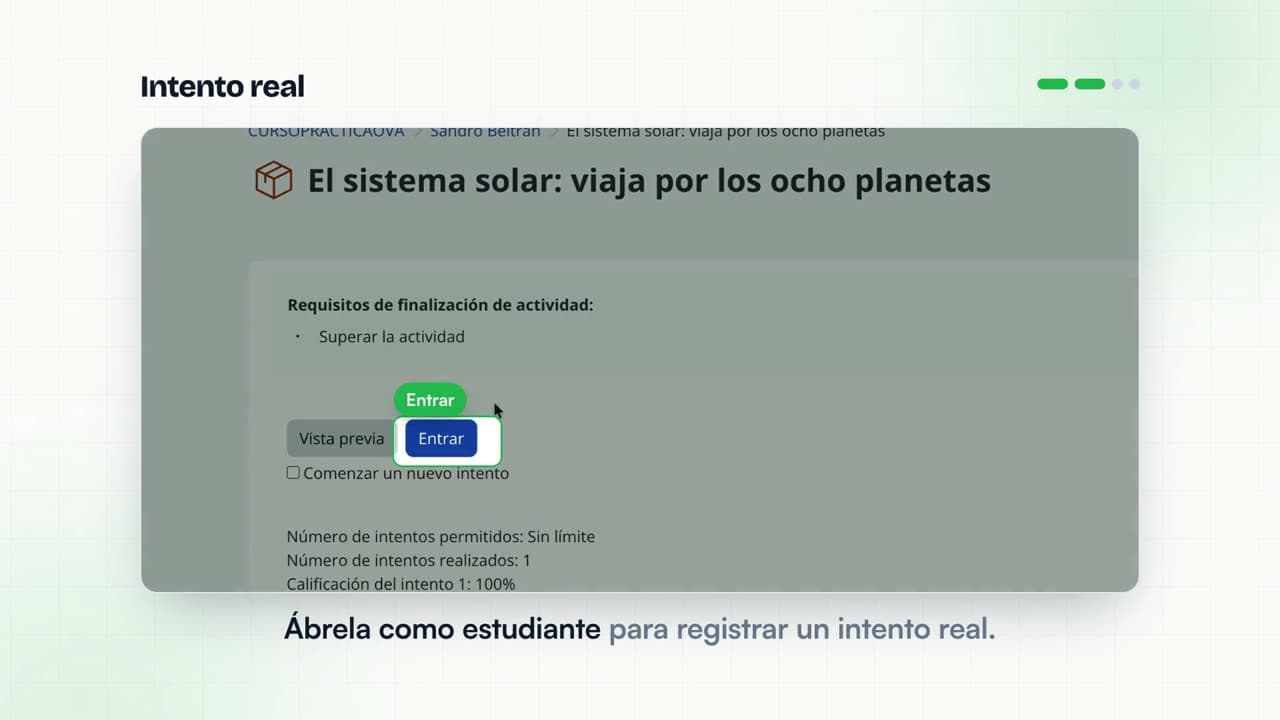
- Nota y finalización.
- Revisa los resultados.
- scorm
- moodle
- menú
- tutorial
- video