Revisa lo que hicieron tus estudiantes en tu OVA dentro de Moodle
La vista previa no guarda nada. Los intentos reales sí: estado, puntaje, tiempo y cada respuesta aparecen en Informes de la actividad.
Equipo Ovafy · 22 de octubre de 2026 · 2 min de lectura
Cuando tus estudiantes usan el OVA, Moodle guarda cada intento. En este último video de la serie ves dónde mirarlos y qué datos te da el OVA.
La vista previa no guarda nada
Si abres la actividad con Vista previa, Moodle muestra el «Modo de presentación preliminar». Sirve para ver cómo queda, pero no registra ningún intento.
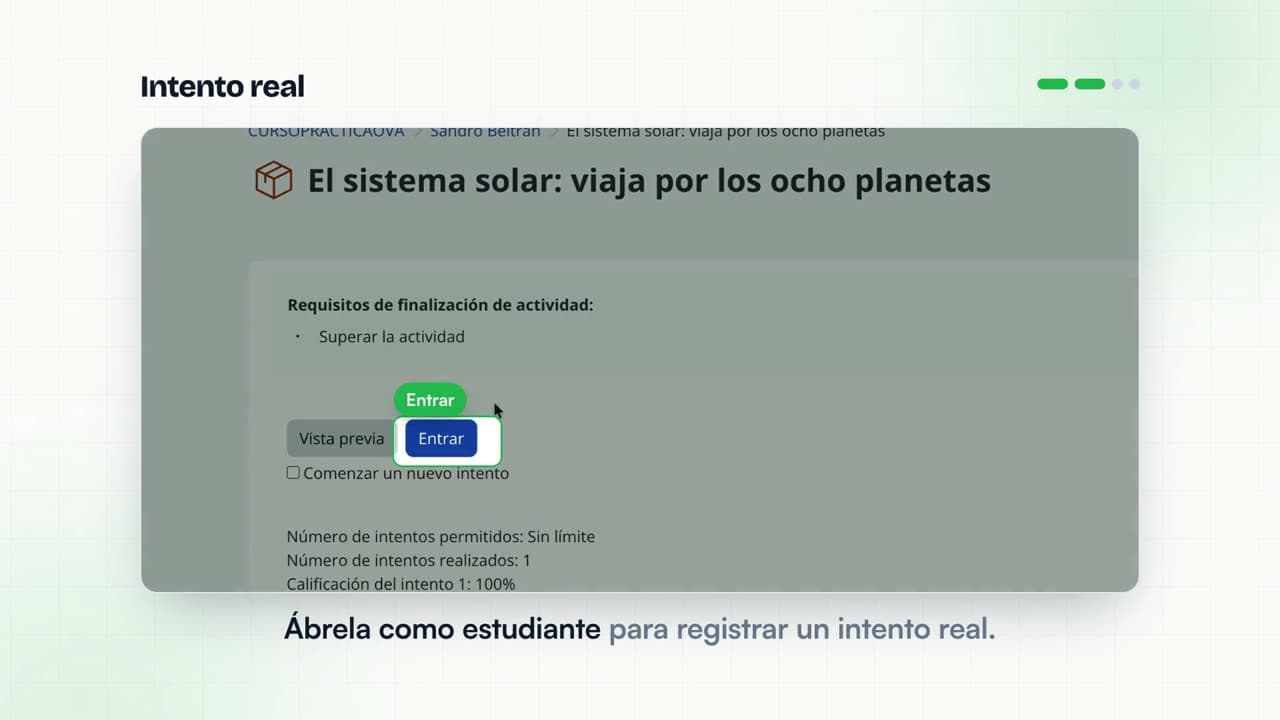
Para ver un intento real, abre la actividad como estudiante: con una cuenta de prueba o con la opción de cambiar de rol de Moodle, y pulsa Entrar.
Dónde ver los resultados
- Abre la actividad y entra a Informes.
- Verás una fila por estudiante, con el número de intento, cuándo empezó, el último acceso y la Puntuación.
- Pulsa el número del intento. Verás el Estatus (por ejemplo, «Pasado»), la Hora que tardó y la Puntuación.
- Pulsa Detalles del rastreo SCO.
Lo que el OVA le cuenta a Moodle
En «Detalles del rastreo SCO» aparece cada dato que el OVA envió:
cmi.core.lesson_status: si el estudiante pasó o no.cmi.core.score.raw,score.minyscore.max: el puntaje en porcentaje.cmi.core.total_time: el tiempo del intento.cmi.interactions_N: una entrada por cada pregunta, con su identificador, si fue correcta o incorrecta y el tipo de pregunta.
Con esto sabes qué preguntas fallaron más y puedes reforzar ese tema en clase.
Sigue la serie
- Importa tu OVA.
- Deja un solo menú.
- Muestra las secciones en el menú de Moodle.
- Nota y finalización.
- Revisa los resultados (este video).
¿Todavía no tienes un OVA? Crea el primero en Ovafy.
- scorm
- moodle
- informes
- tutorial
- video