Tutorial
Cómo subir un OVA de Ovafy a Moodle (SCORM paso a paso)
Exporta tu OVA como paquete SCORM desde Ovafy y súbelo a un curso de Moodle en cuatro pasos. Incluye video, ajustes y errores comunes.
Equipo Ovafy · 22 de octubre de 2026 · 2 min de lectura
Un paquete SCORM es un archivo .zip que Moodle y otros LMS saben abrir, mostrar y calificar. En cuatro pasos llevas tu OVA a un curso de Moodle, y la nota de tus estudiantes queda en el curso.
Este es el primer video de la serie «Ovafy en Moodle». Dura menos de un minuto.
Lo que necesitas
- Un OVA terminado en Ovafy.
- Un curso de Moodle donde tengas permiso de edición.
1. Exporta tu OVA desde Ovafy
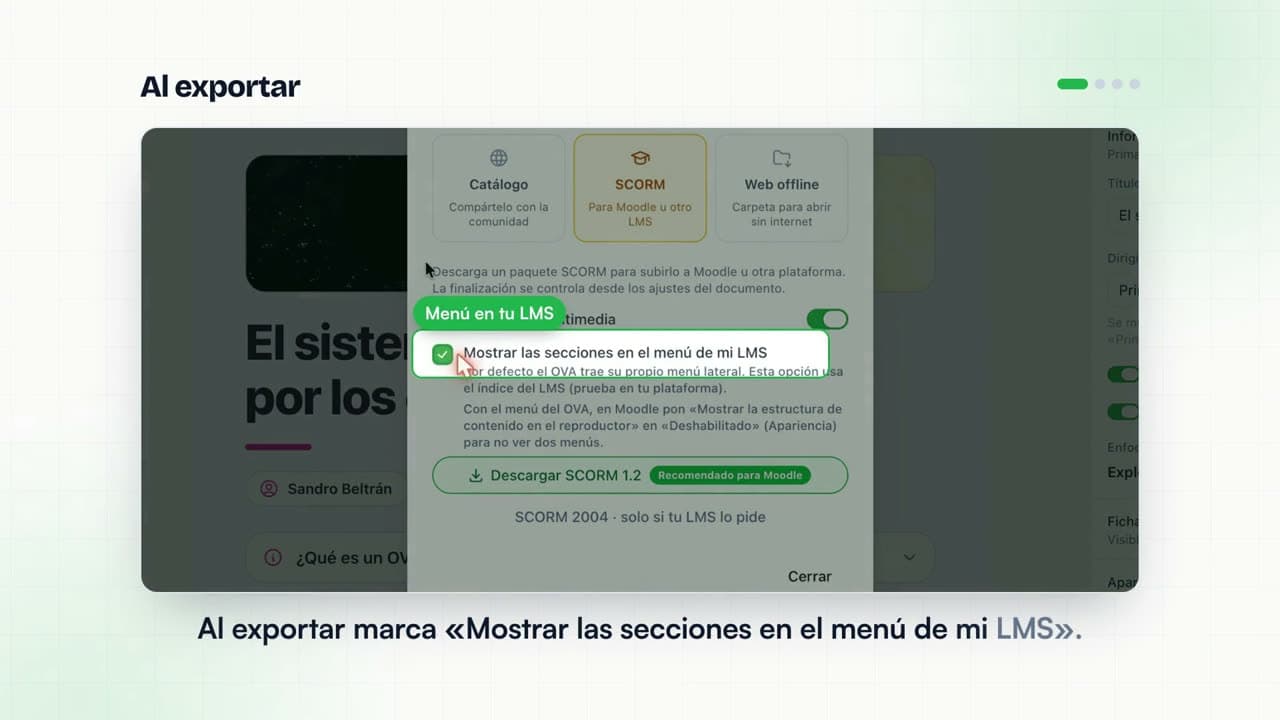
- Abre tu OVA en el editor y pulsa Compartir.
- Elige la pestaña SCORM.
- Pulsa Descargar SCORM 1.2. Es la versión recomendada para Moodle. Usa SCORM 2004 solo si tu LMS lo pide.
- Deja el archivo
.zipcomprimido. No lo abras ni lo vuelvas a comprimir.
2. Súbelo a tu curso de Moodle
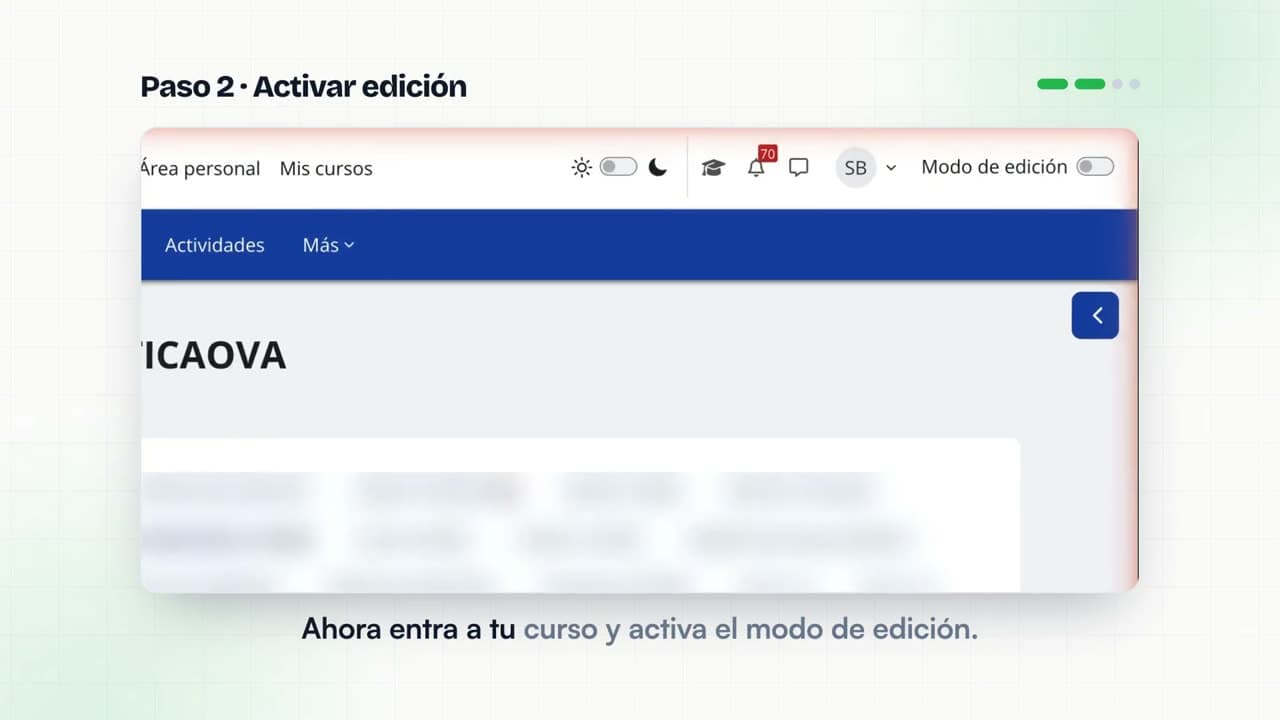
- Entra a tu curso y activa el Modo de edición.
- En la sección que prefieras pulsa el + y elige Actividad o recurso.
- Busca SCORM y pulsa Añadir sobre «Paquete SCORM».
- Escribe el nombre que verán tus estudiantes.
- En Paquete pulsa Agregar, elige Subir un archivo, selecciona el
.zipy pulsa Subir este archivo. - Pulsa Guardar cambios y mostrar.
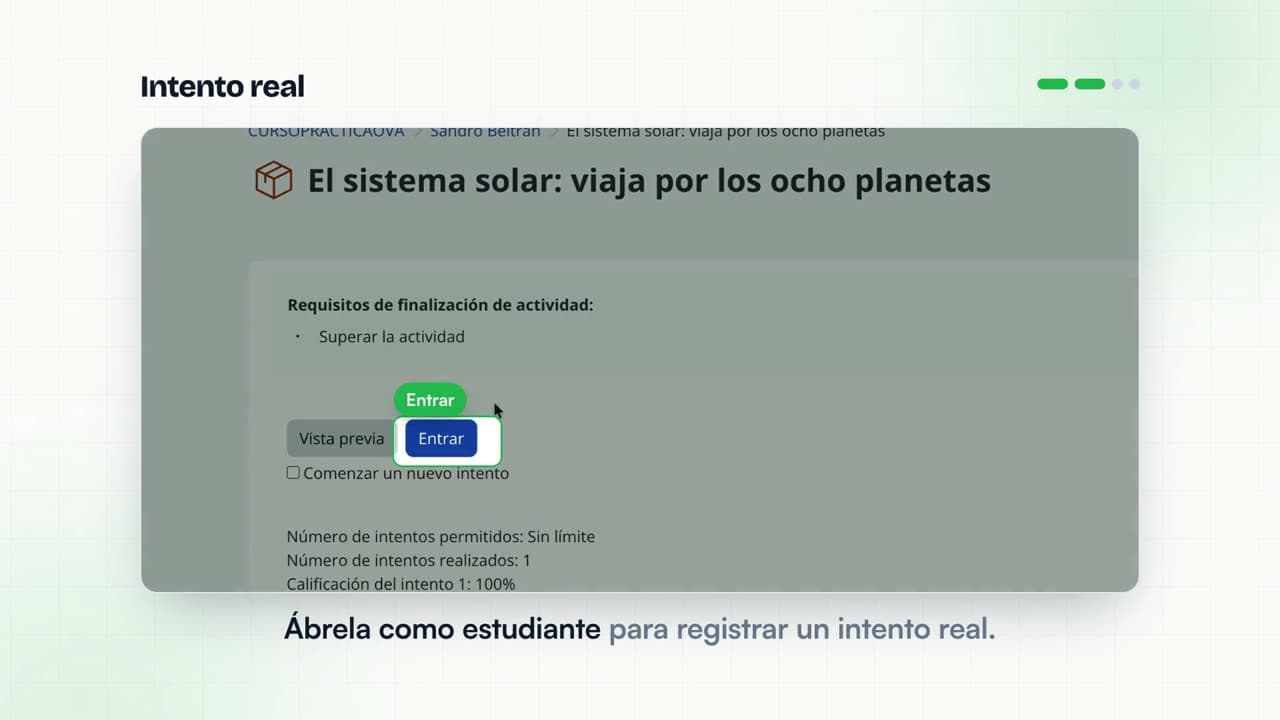
Moodle abre la actividad con tu OVA dentro. Ábrelo una vez para comprobar que todo se ve bien.
Problemas comunes
- Moodle dice que no encuentra el manifiesto: subiste un
.zipabierto y vuelto a comprimir. Sube el archivo tal como lo descargaste de Ovafy. - El paquete no se sube: el paquete puede pesar hasta 60 MB y Moodle tiene su propio límite de tamaño. Si el tuyo es menor, desactiva Incluir archivos multimedia al exportar o pide al administrador que lo suba.
- Ves dos menús: es normal la primera vez. Se arregla con un ajuste, en el siguiente video.
Sigue la serie
- Importa tu OVA (este video).
- Deja un solo menú.
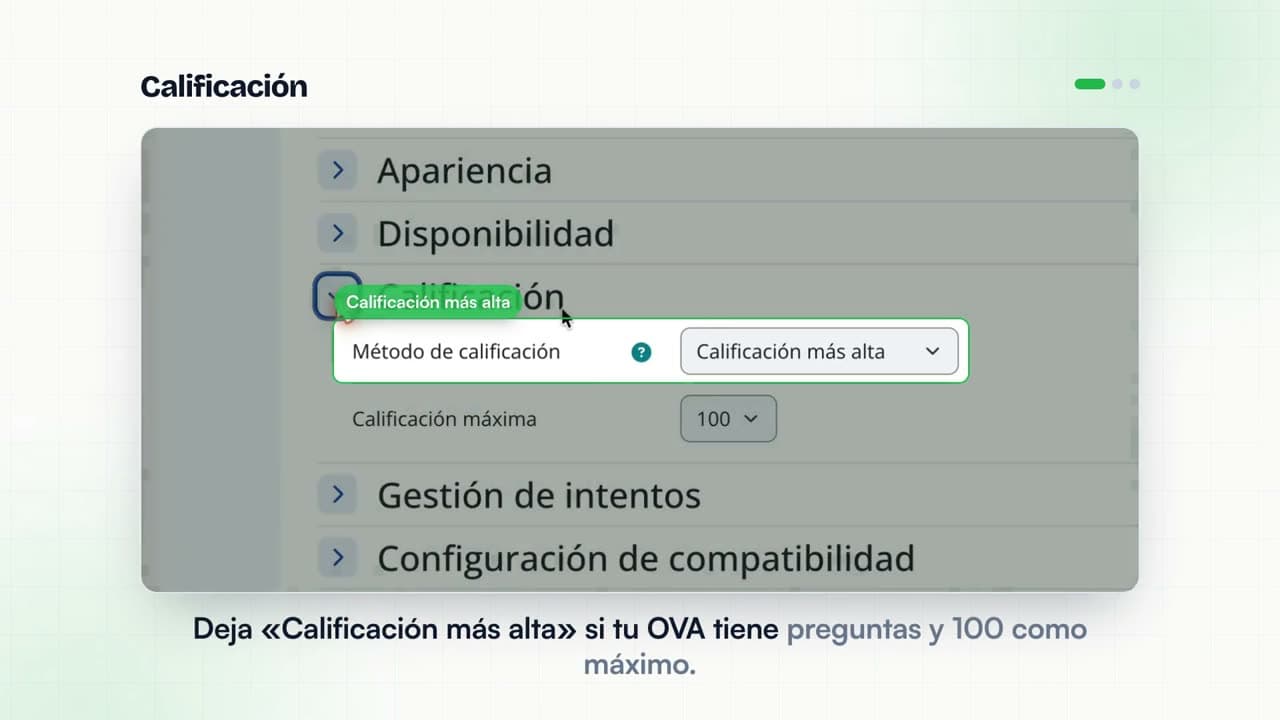
- Muestra las secciones en el menú de Moodle.
- Nota y finalización.
- Revisa los resultados.
- scorm
- moodle
- lms
- tutorial
- video